 IMS5000 Manual
IMS5000 Manual
IMS5000 Manual
Nota: sólo los usuarios con nivel de seguridad 3 o 4 pueden crear nuevos programas o plataformas (Fixtures).
Una vez que haya iniciado sesión en IMS5000, haga clic en File → New (Ctrl + N) para mostrar la lista desplegable.
Pulsa en “Program” para abrir la ventana del editor de programas.
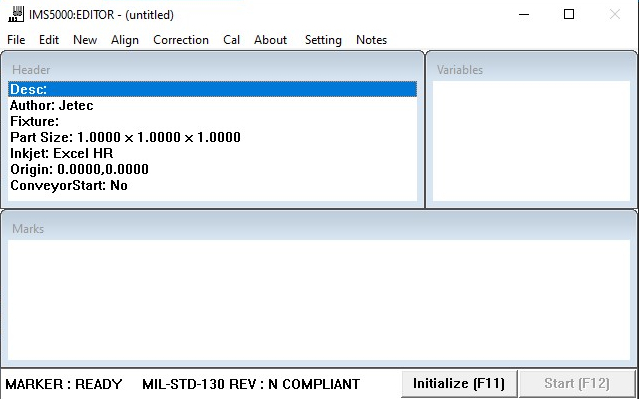
Observe que en la ventana las opciones del menu son “File”, “New”, “Align”, “Correction”, “Cal” and “About”.
Antes de ejecutar un programa, una plataforma Fixture necesita seleccionarse.
El menú (File) proporciona las siguientes opciones:

Prueba (Test Ctrl+T)
Este comando permite la impresión de prueba de un programa creado o modificado dentro de la ventana del editor IMS5000.
Guardar (Save Ctrl+S)
Permite guardar un nuevo archivo de marcado o realizar cambios en un archivo de marcado existente.
Guardar Como... (Save as...)
Guarda los cambios con un nombre de archivo de marcado diferente. Por ejemplo, si ya existe una plantilla, la opción "Guardar como..." permitirá crear un programa de archivo de marcado nuevo y diferente.
“Save As…” Se mostrará el siguiente cuadro de mensaje, deberá escribir un nuevo nombre y luego hacer clic en Aceptar.
Salir (Quit)
Permite al usuario salir del Editor de programas y regresar a la ventana de archivos.
Si un usuario intenta salir de un archivo de marcado no guardado, un mensaje le preguntará si desea guardarlo antes de salir.
Apagar (Shutdown)
Referirse a 'inicio' Getting Started
Clean
Referirse a 'inicio' Getting Started
Este menú se utiliza para crear nuevas variables o marcas.
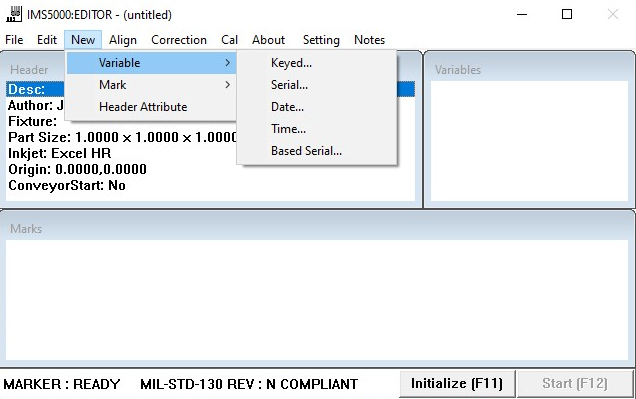
Variables
Variables deben declararse antes de que se les pueda asignar un valor. Pulsa en New → Variable → (Type of Variable)para crear cualquier variable necesaria.
Márcas (Marks)
Marks Son las marcas que se imprimirán en la superficie. Pueden ser cualquier combinación de información variable o estática.
Encabezados (Header Attribute)
Los atributos de encabezado son detalles que afectan a todas las marcas. También se pueden configurar para que afecten a todos los programas nuevos..
Modificar (Modify)
Haga doble clic en una variable o marca existente para mostrar el editor.
Borrar (Delete)
Para eliminar una variable o marca, haga clic en el nombre. Una vez resaltada, pulse la tecla Suprimir (delete) y aparecerá un mensaje.
Pulsa en 'Ok' para confirmar la eliminación de la variable o marca.