 IMS5000 Manual
IMS5000 Manual
IMS5000 Manual
Una Plataformas o (Fixture) es una estructura que se fija al la base y ayuda a posicionar las piezas para el marcado. Al usar plataformas, es importante considerar:
(Jedec Tray)
(Auer Boat)
(Example of custom tray)
Nota: sólo los usuarios con nivel de seguridad 3 o 4 pueden crear nuevos programas o accesorios.
Pulsa en File → New → Fixture para abrir una ventana para plataforma editable.
Para la demostración en el manual, se darán primero las dimensiones x (ancho), después las dimensiones y (largo) y, en tercer lugar, las dimensiones z (alto).

Descripción (Description)
Ingrese en el espacio una descripción detallada que aparecerá a la derecha del nombre del archivo.
Orígen (Origin)
Designa el origen del dispositivo. La referencia se expresa en pulgadas desde la esquina superior izquierda del dispositivo hasta el origen de coordenadas de globales.
El origen de las coordenadas globales es un punto arbitrario definido en la configuración del sistema. Este punto se puede indicar mediante una marca física en la superficie de marcado. El valor predeterminado es 0.
Tamaño (Extent)
Las dimenciones de la plataforma son en pulgadas, en formato x, y, z. La dimensión z corresponde al punto más alto de la plataforma sin piezas. Si al colocar una pieza en la plataforma y se le añade altura, dicha dimensión no debe indicarse en la extensión.
Ubicación (Location)
Define las coordenadas de las ubicaciones de las piezas en el dispositivo de fijación y el orden de marcado. La primera pieza que se marque aparecerá primero. Las ubicaciones se muestran en el formato de coordenadas x, y, X, Y, donde x, y es la coordenada superior izquierda de las ubicaciones de las piezas con respecto al origen del dispositivo de fijación. X, Y son las dimensiones de la ubicación de la pieza.
Si indica 0,0 para las dimensiones de la ubicación de la pieza, el sistema creará automáticamente el tamaño de la ubicación de la pieza para que coincida con el tamaño de la pieza.
Para indicar las coordenadas de ubicación de las piezas, si estas están en formato de cuadrícula, el método más sencillo es hacer clic en Cuadrícula e introducir información para que las ubicaciones se asignen automáticamente. Sin embargo, si tiene un diseño asimétrico, haga clic en Insertar para asignarlas una a una. También puede insertar una ubicación dentro de una lista ya especificada haciendo clic en la ubicación donde desee insertarla y luego haciendo clic en el botón Insertar.
Insertar (Insert)
Haga clic en Insertar para especificar una nueva ubicación. Se mostrará la ventana "Nueva ubicación". Introduzca la nueva ubicación y haga clic en Aceptar.
Borrar (Delete)
Seleccione una ubicación para eliminar y luego haga clic en Eliminar.
Cuadrícula (Grid)
Haga clic en Cuadrícula para configurar la ubicación de la pieza.
Con cada entrada, a los valores separados por espacios se les insertará automáticamente una coma.
Orden (Order)
Indica cuántas partes hay a lo ancho por cuántas partes hay a lo largo (x, y), donde X es 'partes a lo ancho' e Y es 'partes a lo largo'.
Origen (Origin)
Se refiere al origen de la cuadrícula, la referencia en pulgadas desde la esquina superior izquierda de la ubicación de la pieza situada más a la izquierda hasta la esquina superior izquierda de la plataforma en (x, y). Por ejemplo, si la ubicación de la primera pieza está a 4 pulgadas del borde izquierdo y a 2 pulgadas del borde superior de la plataforma, el origen sería (4, 2).
Tamaño De Ubicación (Location Size)
El tamaño de la ubicación de la pieza en formato (x, y). Si una pieza mide 2" de ancho por 6" de largo, se debe introducir (2, 6). Si la pieza es redonda o tiene una forma irregular, utilice la longitud máxima.
Distancia Entre Ubicaciones (Location Spacing)
La distancia entre las coordenadas superiores izquierdas de la ubicación de una pieza y las coordenadas superiores izquierdas de la siguiente. Por ejemplo, la dimensión x es de 2" más el espacio entre las piezas de 0.5". Por lo tanto, el interlineado sería de, 2.5".
Si hay una fila, el valor Y para el espaciado sería de 6", la longitud de la pieza. Si hubiera dos filas con un espaciado de 0,5", el valor Y sería de 6,5".
Secuencia (Sequence)
Haga clic en la secuencia de marcado deseada, ya sea de izquierda a derecha, de arriba a abajo, etc.
El menú expandible (File) proporciona las siguientes opciones:
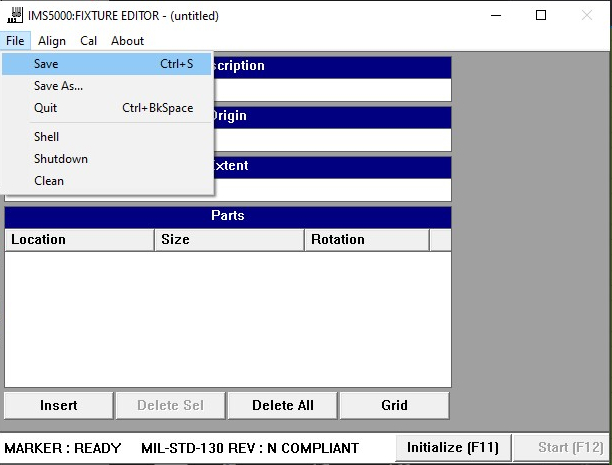
Guardar (Save) Ctrl+S
Permite guardar un nuevo archivo de marcado o realizar cambios en un archivo de marcado existente.
Guardar Como (Save as...)
Guarda los cambios con un nombre de archivo de marcado diferente. Por ejemplo, si ya existe una plantilla, la opción "Guardar como..." permitirá crear un programa de archivo de marcado nuevo y diferente.
“Save As…” Se mostrará el siguiente cuadro de mensaje, deberá escribir un nuevo nombre y luego hacer clic en Aceptar.
Salir (Quit)
Permite al usuario salir del Editor de programas y regresar a la ventana de archivo.
Si un usuario intenta salir de un archivo de marcado no guardado, un mensaje le preguntará si desea guardarlo antes de salir.
Apagado (Shutdown)
Los mismos detalles que en "inicio" Getting Started
Limpieza (Clean)
Los mismos detalles que en "inicio" Getting Started